nDesigner Pro (NEW) - nPhoto's software
Introduktion till nDesigner PRO – nPhotos designprogram
nDesigner PRO är vårt kostnadsfria onlineverktyg för att designa fotoprodukter. Det erbjuder två arbetslägen: Smart Designer och Design.
Smart Designer – är ett intelligent designläge som låter dig skapa ett projekt direkt med hjälp av automatisk skapelse och andra automatiska funktioner. Projektet kan sedan fritt justeras.
Design – är ett utökat läge med full kontroll över projektet. Du har full frihet att skapa, och du kan även använda inbyggda layouter och objekt såsom bakgrunder, cliparts, masker och ramar.
I båda nDesigner PRO-lägena kan du använda fotografier som tidigare har laddats upp i avsnittet Foton.
Avsnittet Förhandsgranskning låter dig se det designade fotoalbumet eller fotoboken.
Systemkrav för applikationen
Rekommenderade webbläsare: Chrome, Opera, Mozilla Firefox
Bildformat: jpg/jpeg, png, heic, heix, avif
Maximal bildstorlek: 40 MB
Maximal upplösning: 60 megapixlar
Maximal dimension: 15 000 pixlar på den långa sidan
Observera: nDesigner PRO arbetar med miniatyrbilder, så högupplösta bilder kan se suddiga eller pixliga ut i programmet.
Oroa dig inte – produkten kommer att tryckas med dina originalfiler i full upplösning.
nDesigner PRO informerar dig om en bild har låg eller mycket dålig kvalitet.
Viktig påminnelse:
Projekt i Online Designer sparas i 90 dagar om de lämnas utan åtgärd (inte beställs).
För att behålla dina filer för senare redigering:
Logga in på ditt nPhoto-konto
Gå till din varukorg
Klicka på redigeringsikonen (bredvid förstoringsglaset) för att spara om projektet
Detta förlänger projektets giltighet med ytterligare 90 dagar.
Vi kommer att påminna dig 30 dagar och 3 dagar innan projektet tas bort.
Hur startar man ett projekt i nDesigner PRO?
LOGGA IN på vår webbplats och gå till nShop.
Välj valfri Fotoalbum, Fotobok Pro, DreamBook 4K eller Fotobok Basic, anpassa produkten och lägg den i varukorgen.
VIKTIGT: Vissa val du gör kan inte ändras efter att du har börjat designa ditt projekt (såsom produktlinje, format osv.).
För att börja designa, klicka på DESIGNA ONLINE i varukorgen, bredvid uppslag/sidor eller omslag.
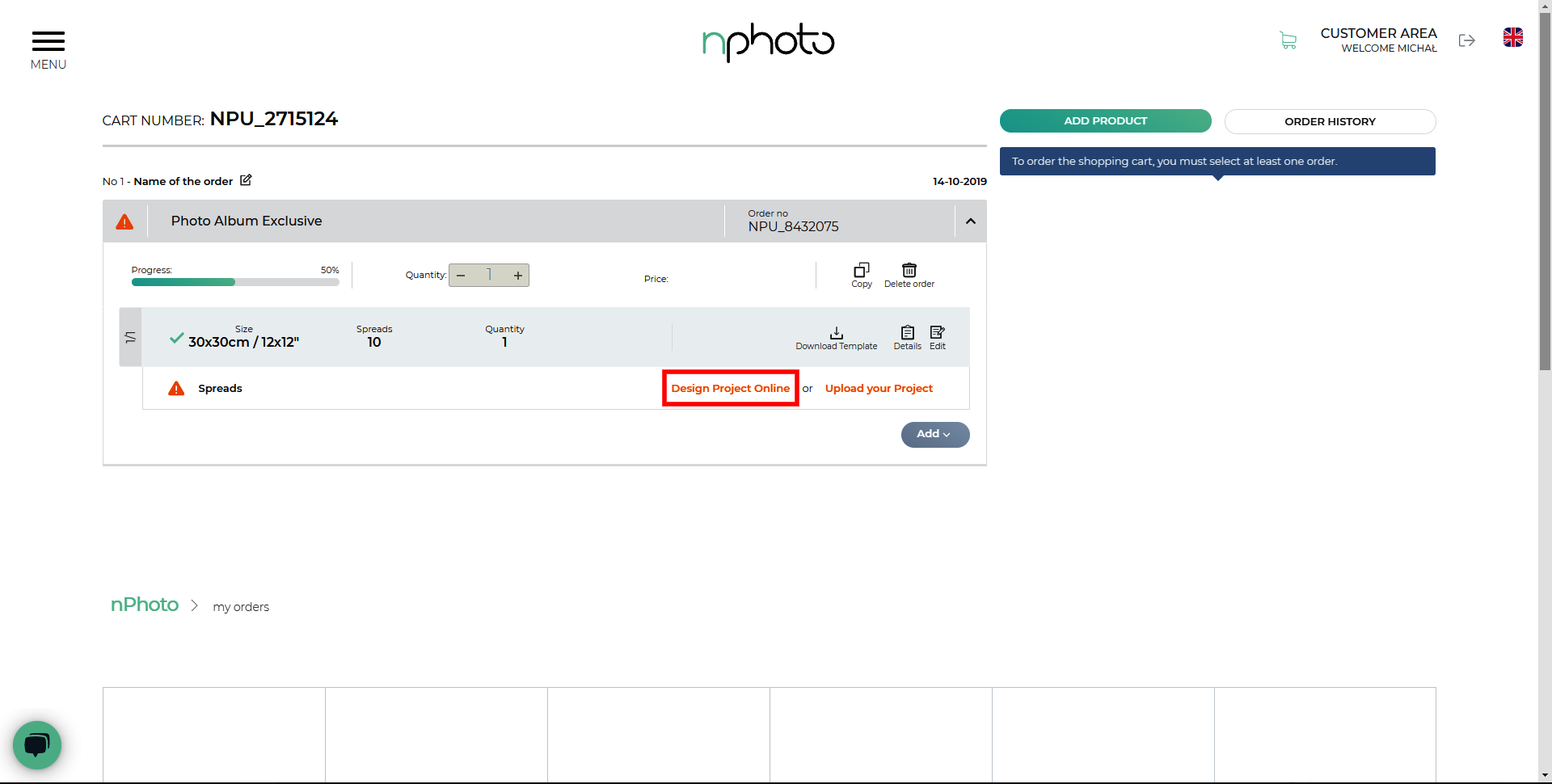
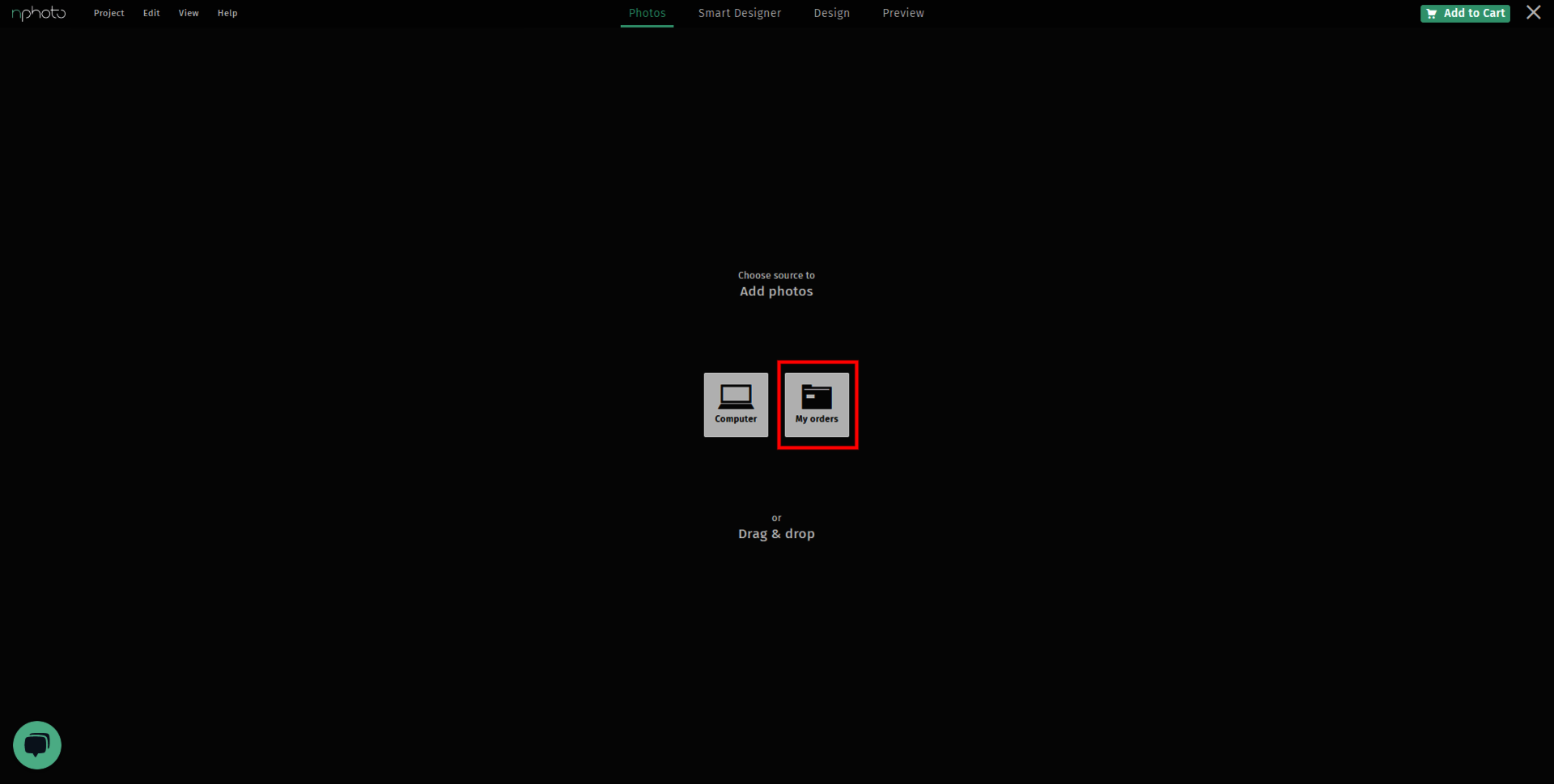
1. Ladda upp foton
a) Direkt från datorn:
Klicka på "Ladda upp" och välj bilder direkt från din PC eller laptop för att lägga till dem i ditt projekt.
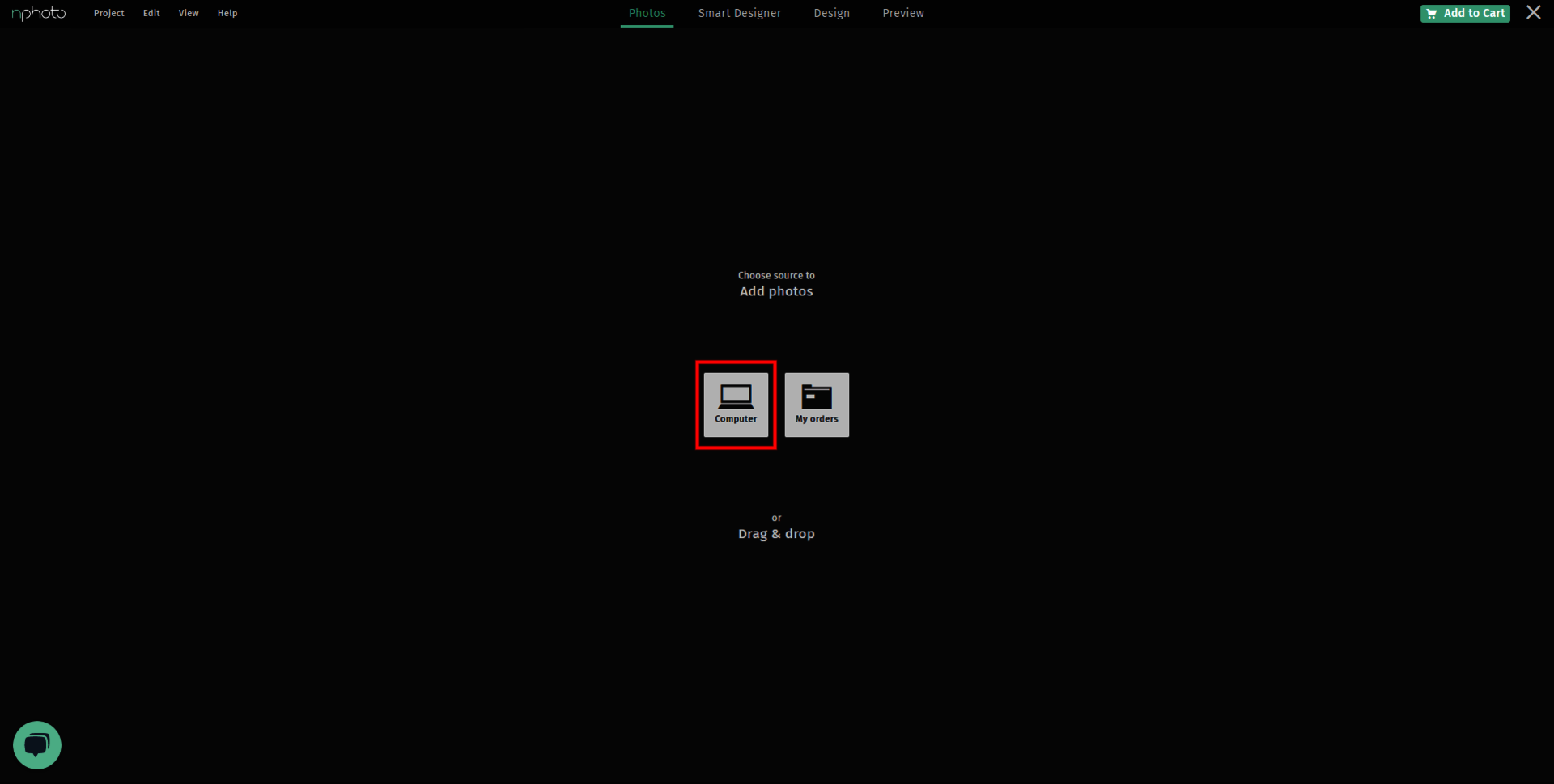
b) från tidigare beställningar som du har skapat i redigeraren:
Du kan återanvända bilder från tidigare projekt genom att välja dem direkt i redigeraren.
c) dra och släpp filer i online-redigeraren.

Kom ihåg att nDesigner PRO arbetar med små miniatyrbilder i låg upplösning av dina foton, så under designprocessen kan du se en visuell försämring av kvaliteten, men oroa dig inte – den slutliga produkten kommer att vara exakt som dina originalfiler.
Tips: Du kan lägga till fler fotografier i nDesigner PRO när som helst.
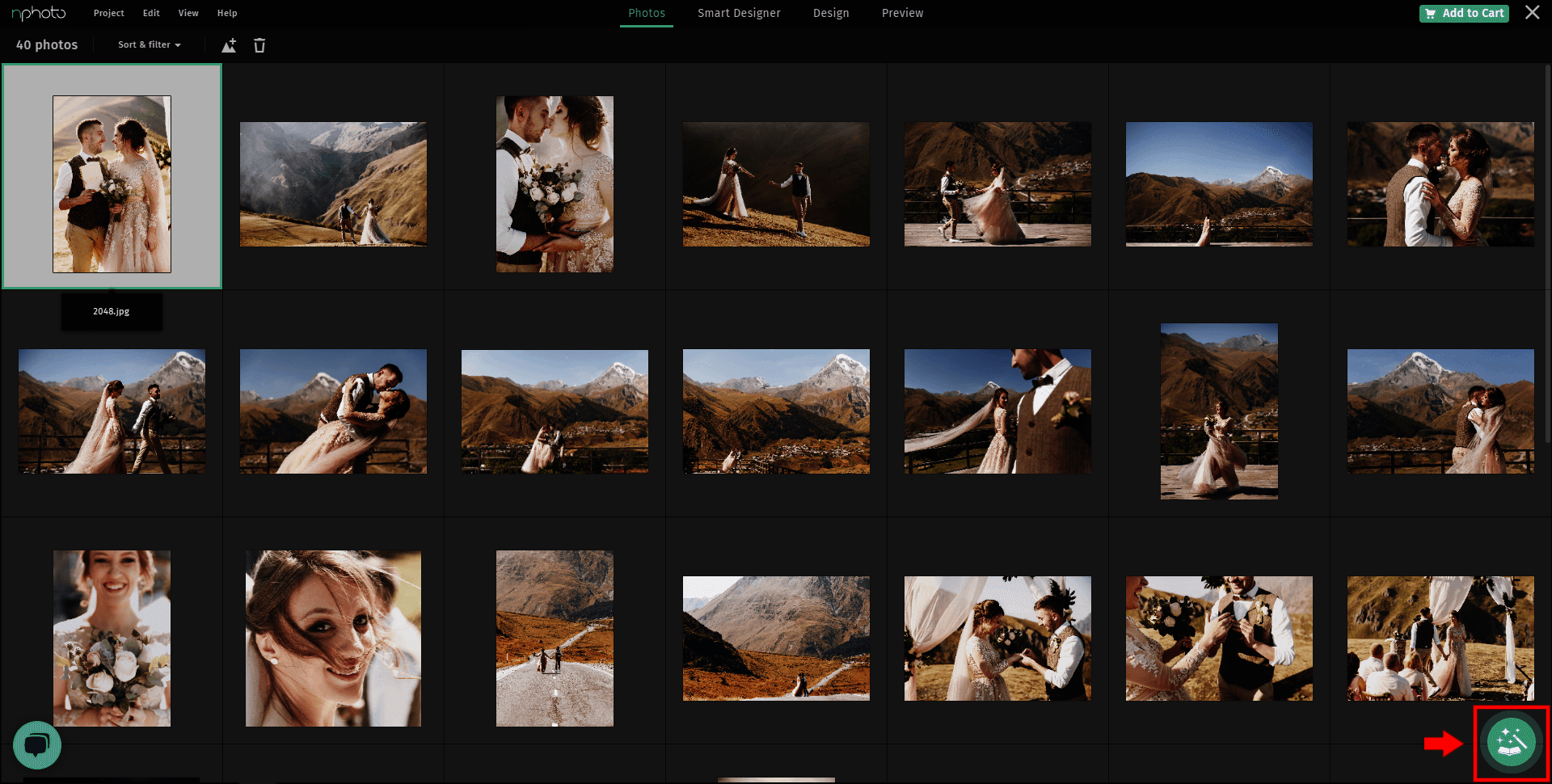
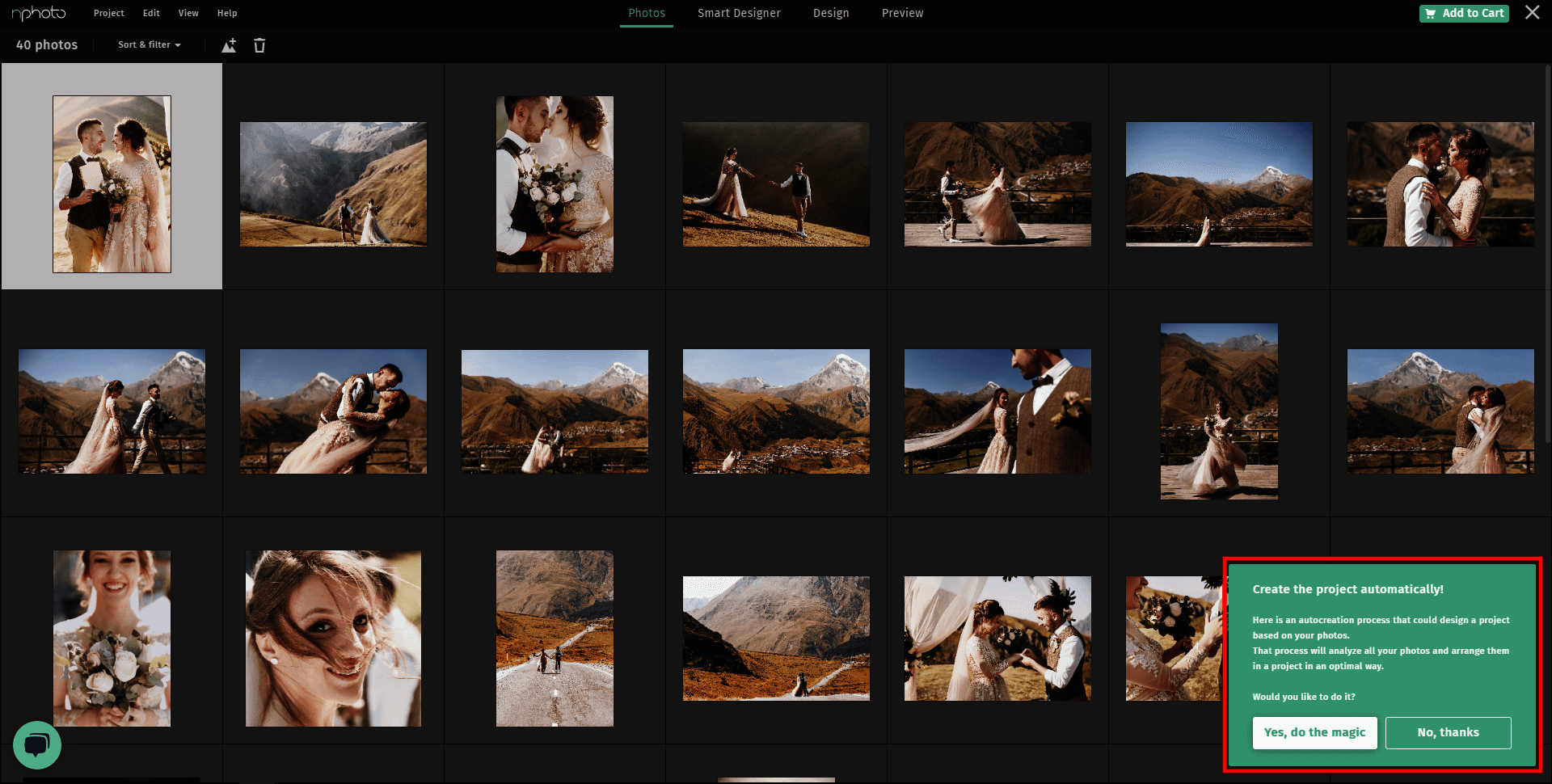
2. SMART DESIGNER (automatisk skapelse)
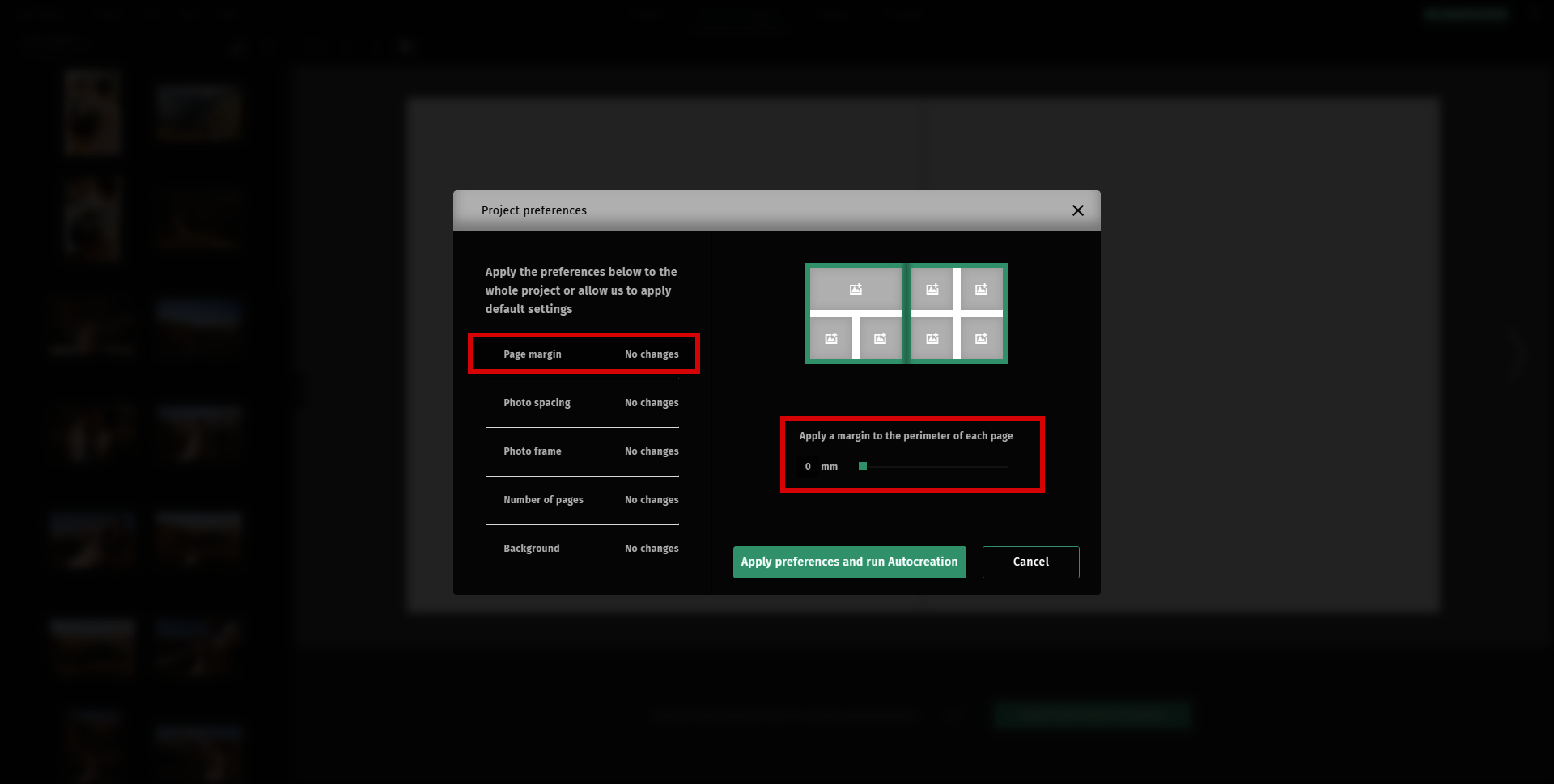
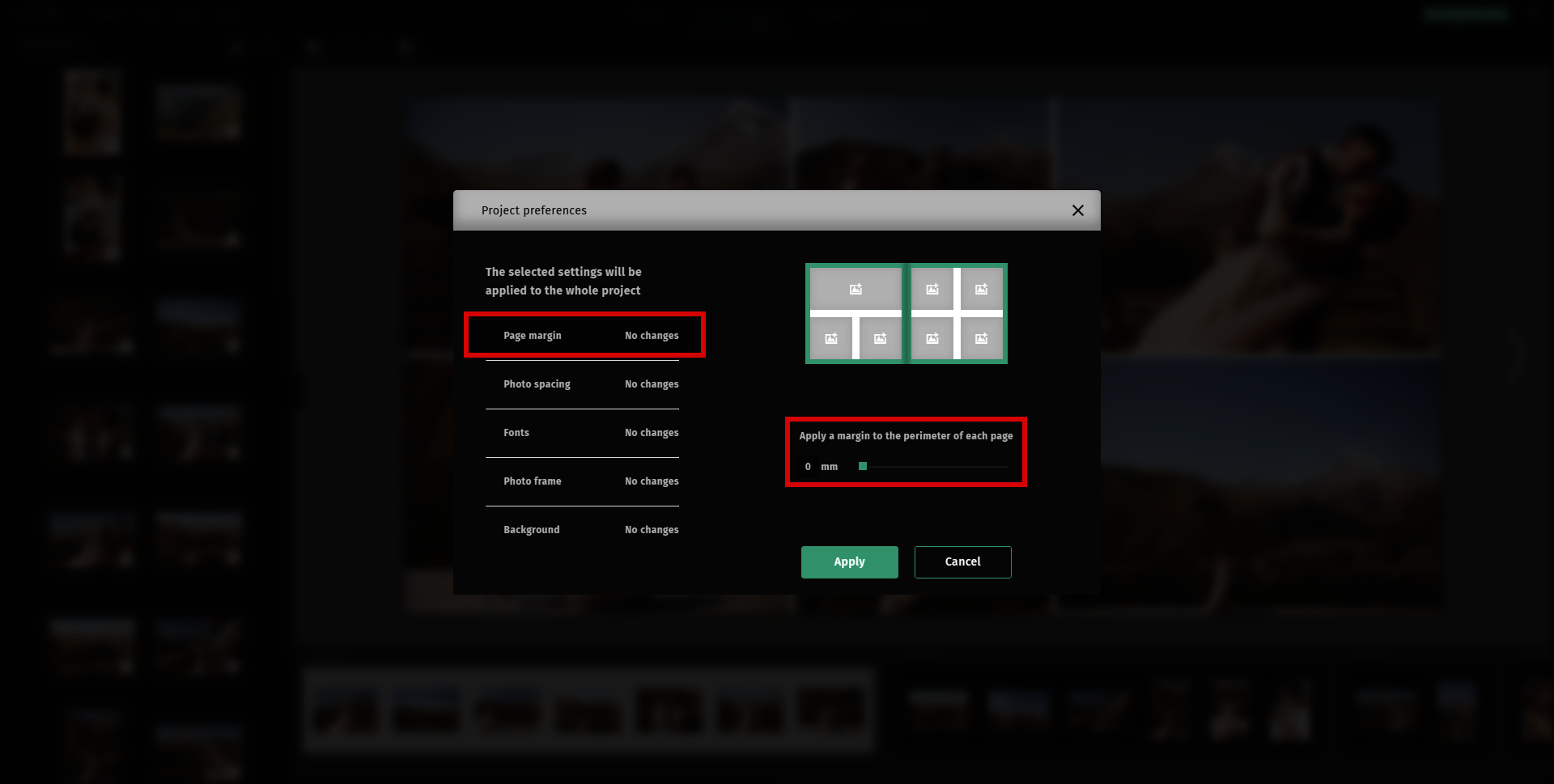
Skapa ditt projekt automatiskt. Innan du fortsätter med din design kommer du att bli ombedd att välja inställningar för projektet (bild 3 & 4).
Dessa inställningar låter dig tillämpa följande element på hela projektet med bara några klick:
sidmarginal
avstånd mellan foton
fotoram och dess färg
antal sidor
typsnitt, storlek, färg
bakgrundsfärg
3. FOTO-LAYOUTS
I Design-läge kan du välja bland våra inbyggda mallar med fotolayouter som sträcker sig från 1 till 10 eller fler bilder per sida/uppslag.

4. BYTA PLATS PÅ FOTON
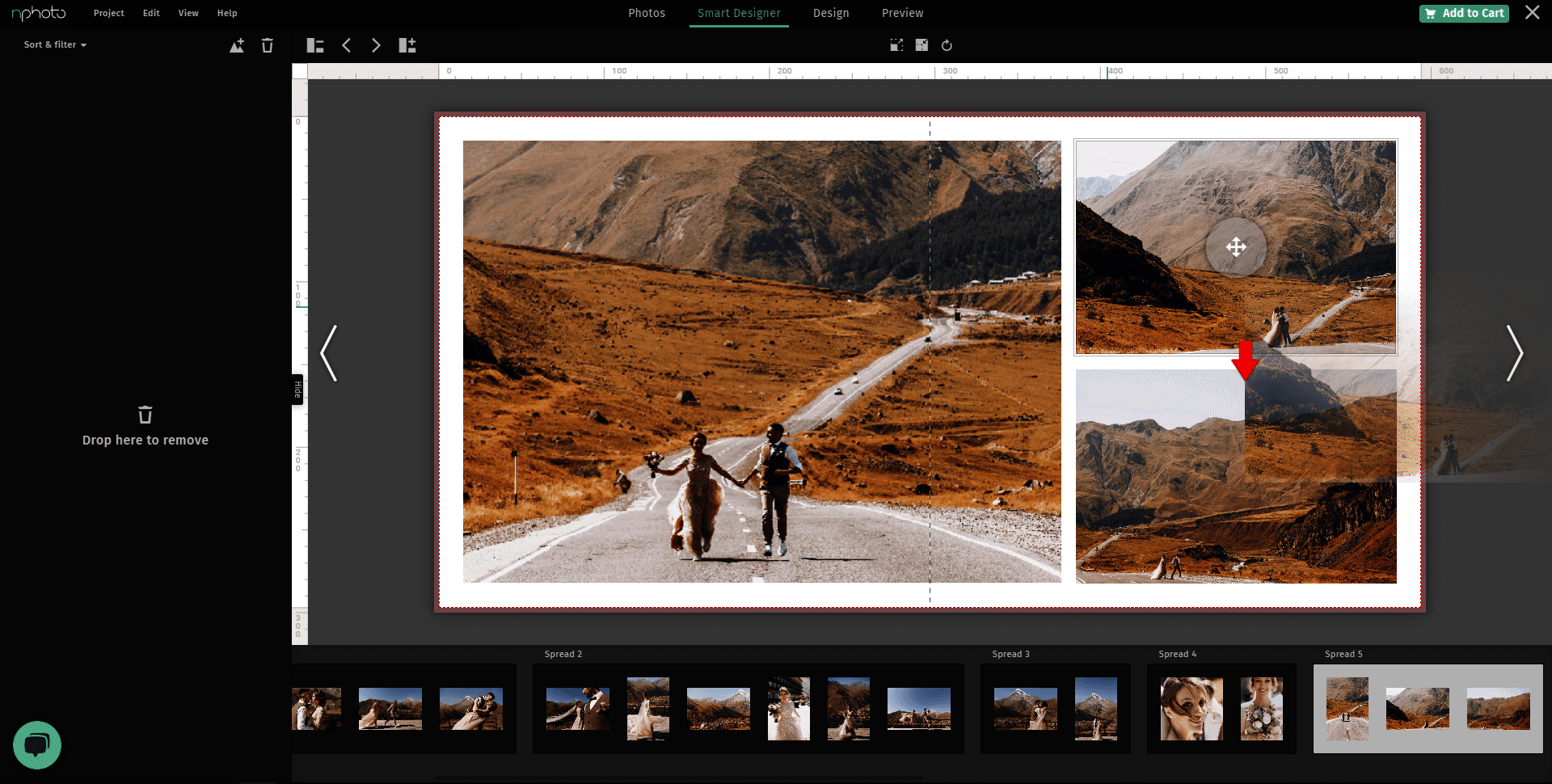
I Smart Designer-läge: klicka på fotot du vill byta ut och flytta det till den nya önskade platsen, fotona byter plats när du släpper fotot.
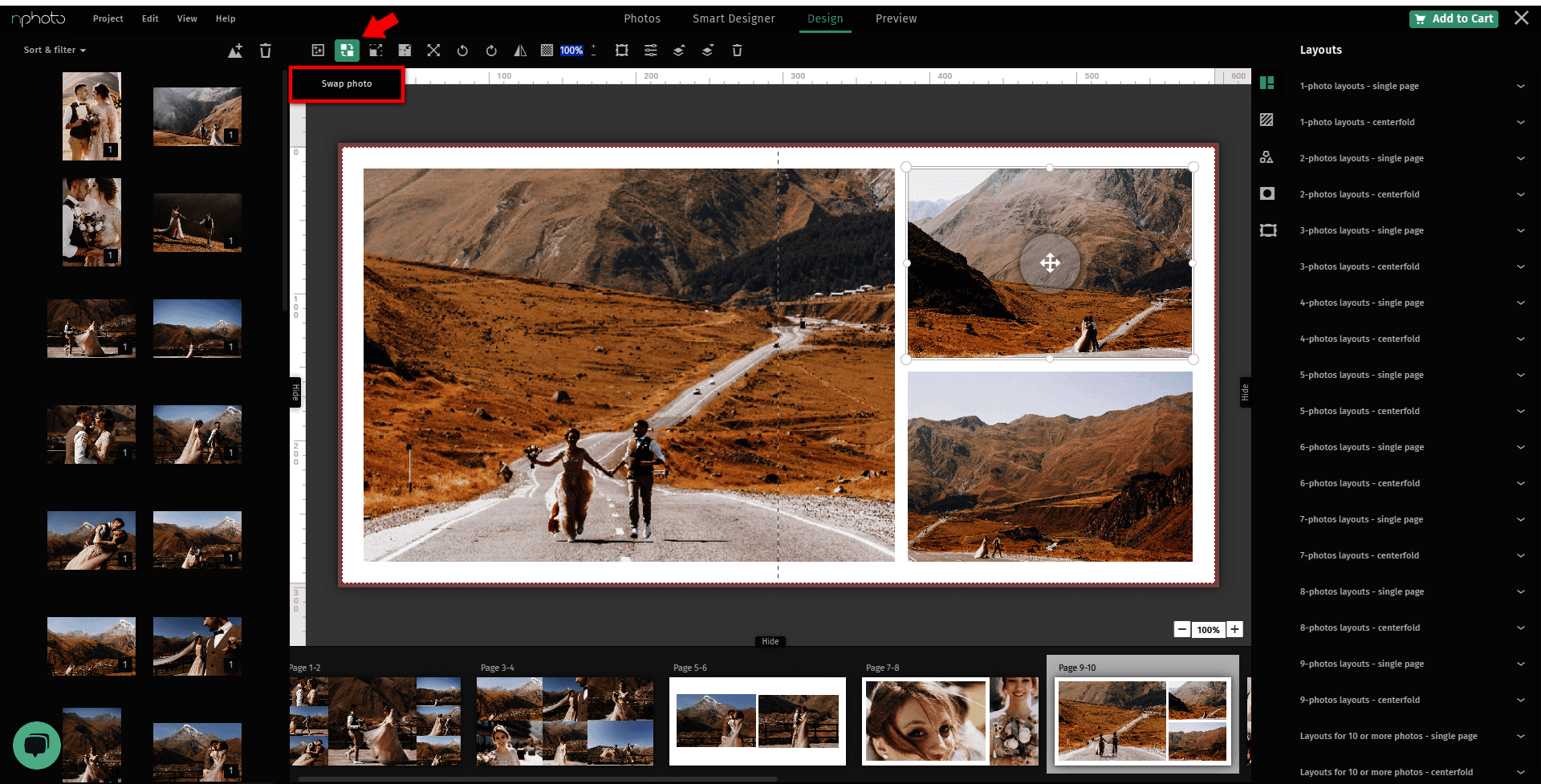
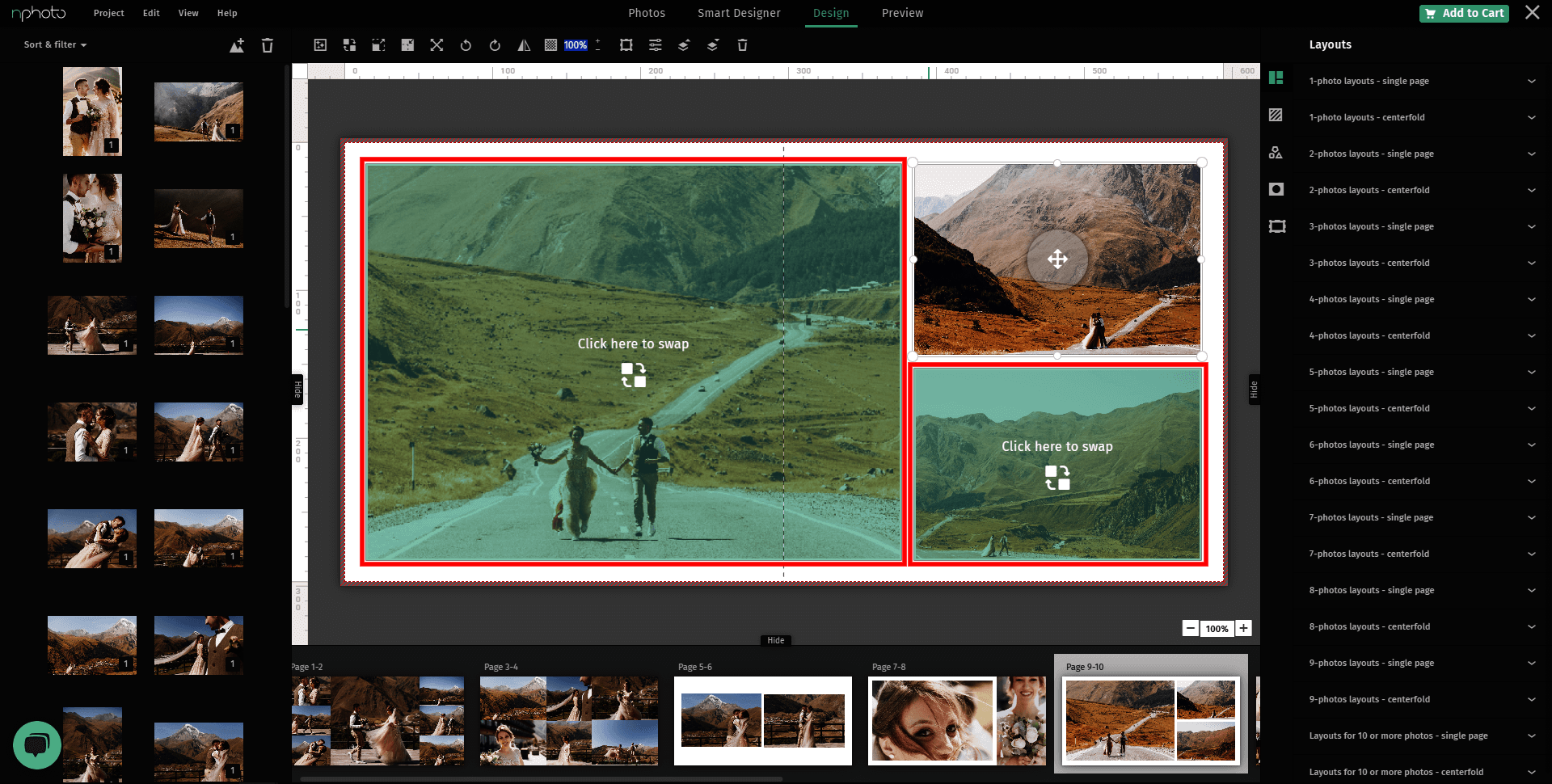
I Design-läge: markera det första fotot, välj ikonen "byt foto" och klicka på fotot du vill byta med. Fotona byter plats.
I Design-läge kan du också markera två foton genom att hålla ned Ctrl (Cmd på Mac) och sedan klicka på ikonen "byt foto" för att fotona ska byta plats.
5. LÄGGA TILL OCH TA BORT SIDOR/UPPSLAG
Smart Designer-läge
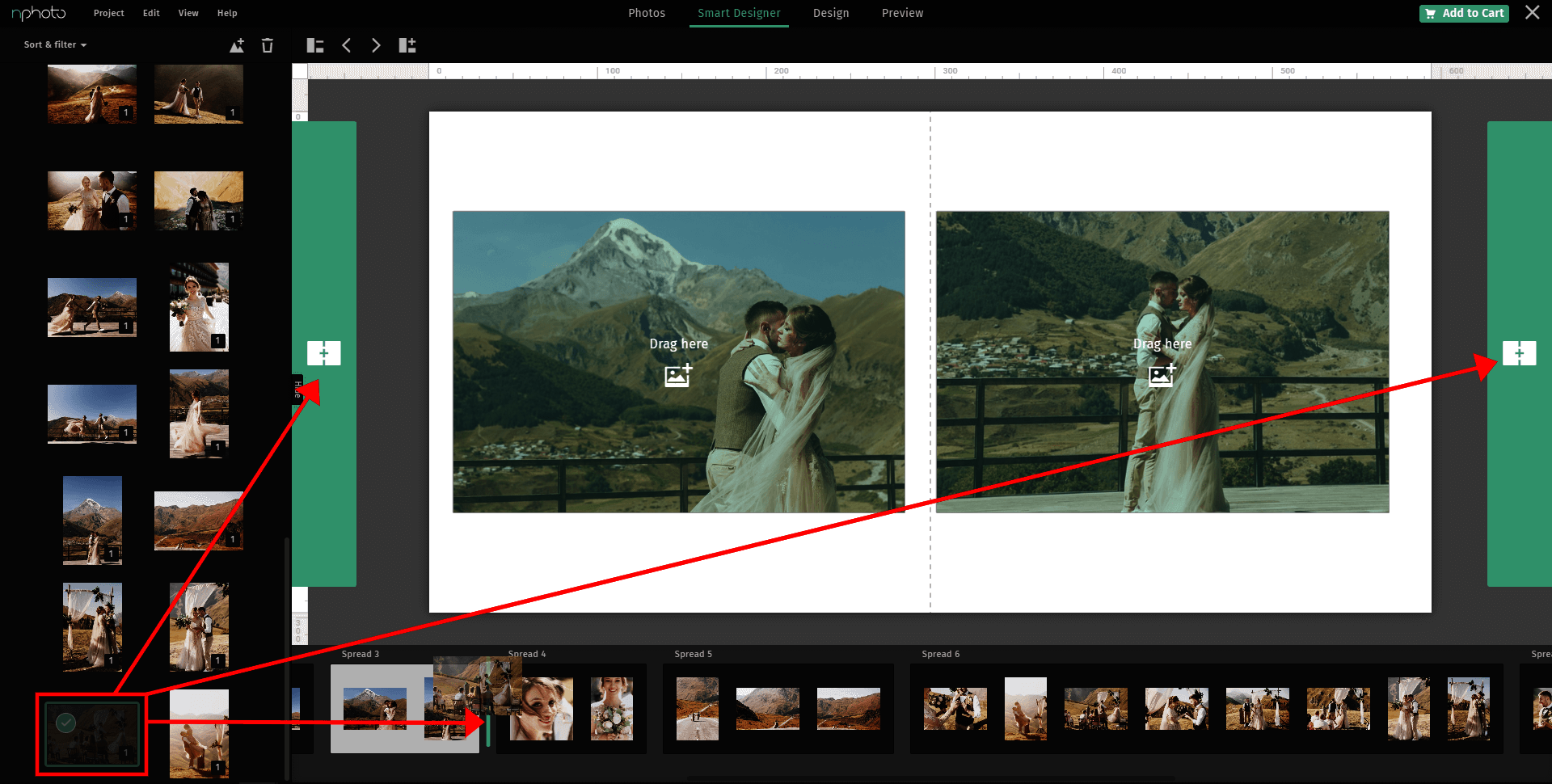
För att lägga till sidor/uppslag i Smart Designer-läge, markera foton och dra och släpp dem på miniatyrpanelen.
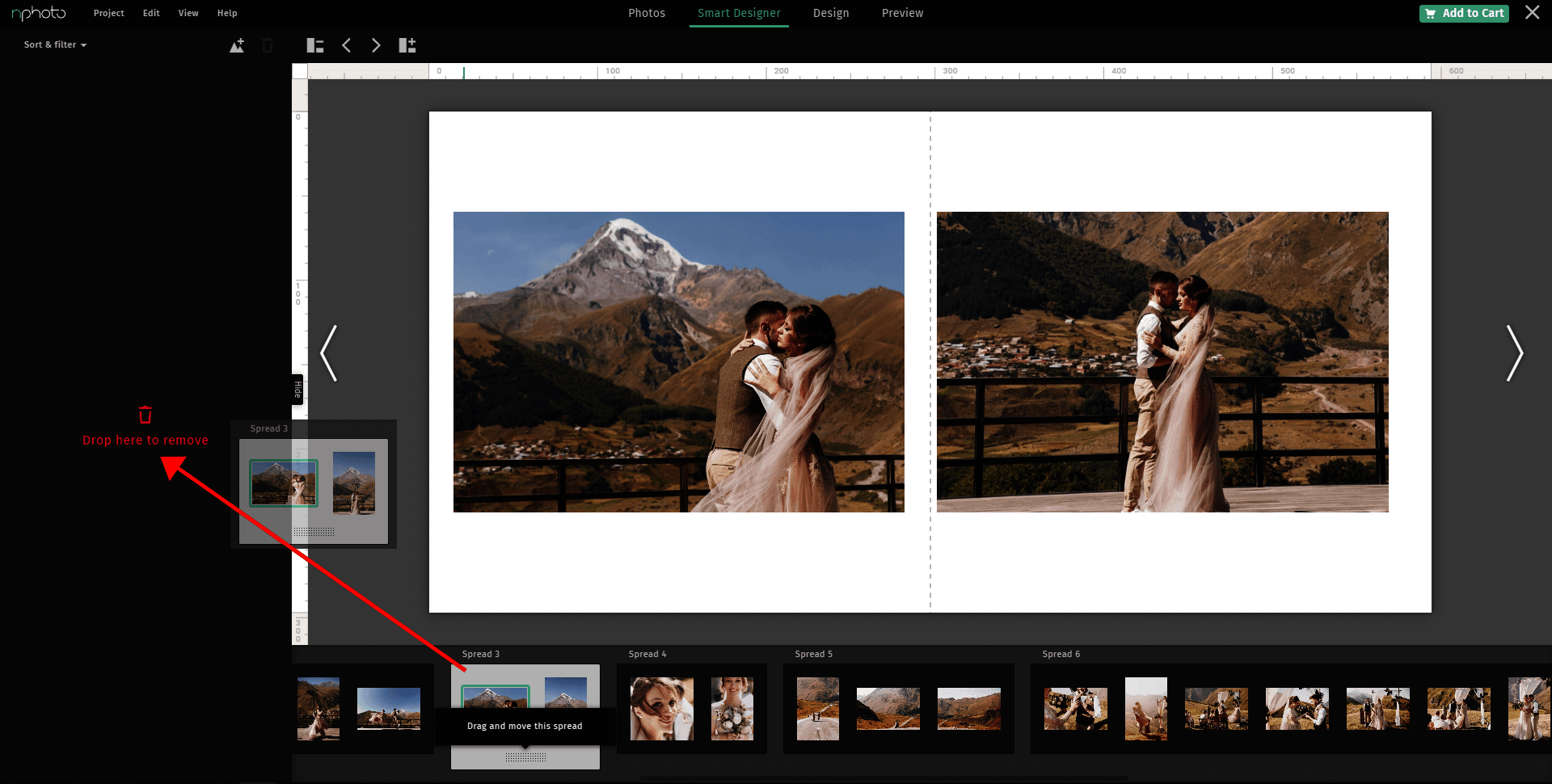
För att ta bort sidor/uppslag i Smart Designer-läge, ta tag i handtaget på miniatyrpanelen och flytta det till vänster där du kommer att se en röd papperskorgsikon.
Design-läge
Att lägga till sidor i Design-läge är mycket enkelt. Klicka bara på lägg till sida/uppslag, så kommer ett nytt uppslag/en ny sida att visas direkt efter det aktuella uppslaget.
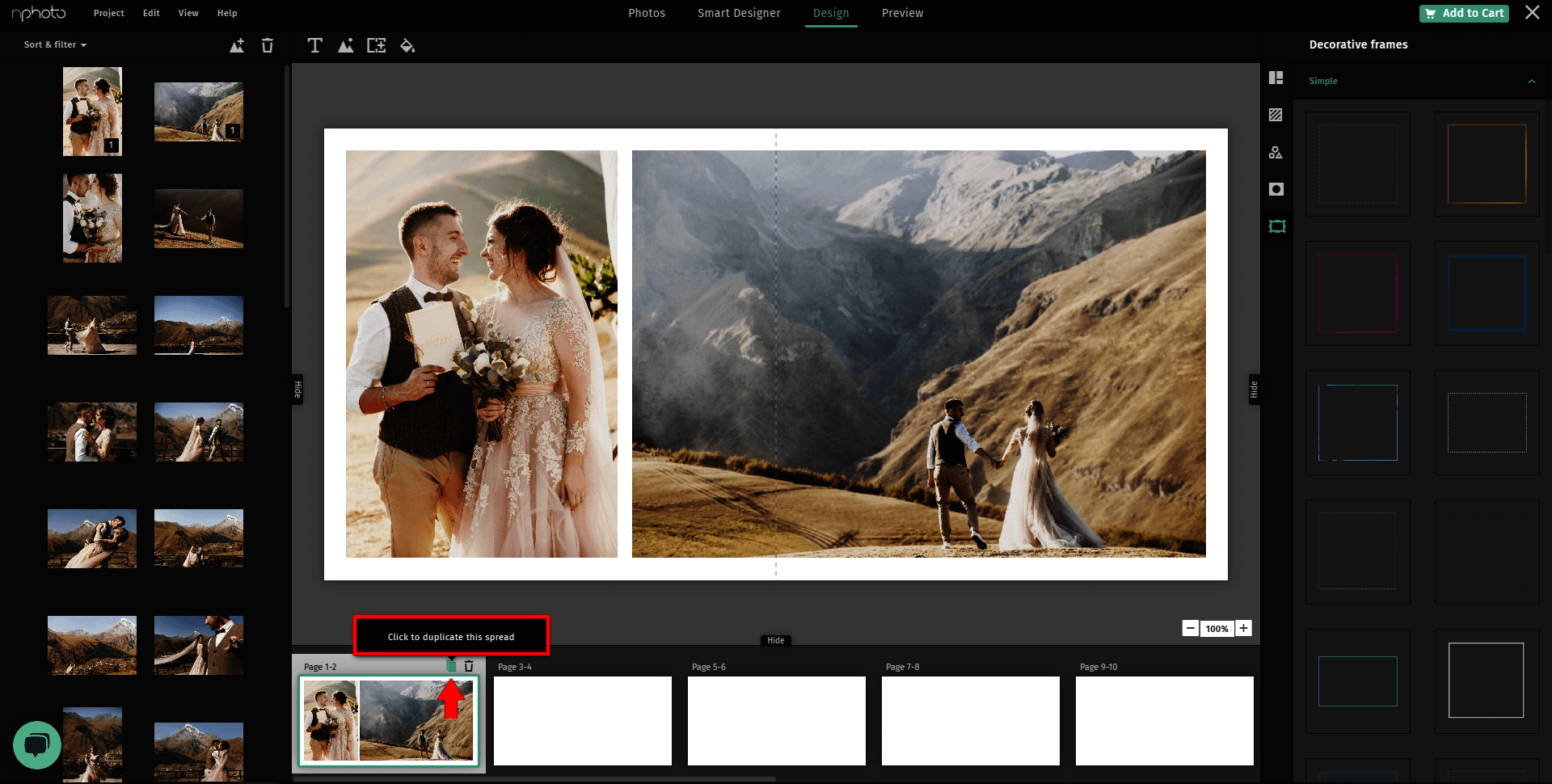
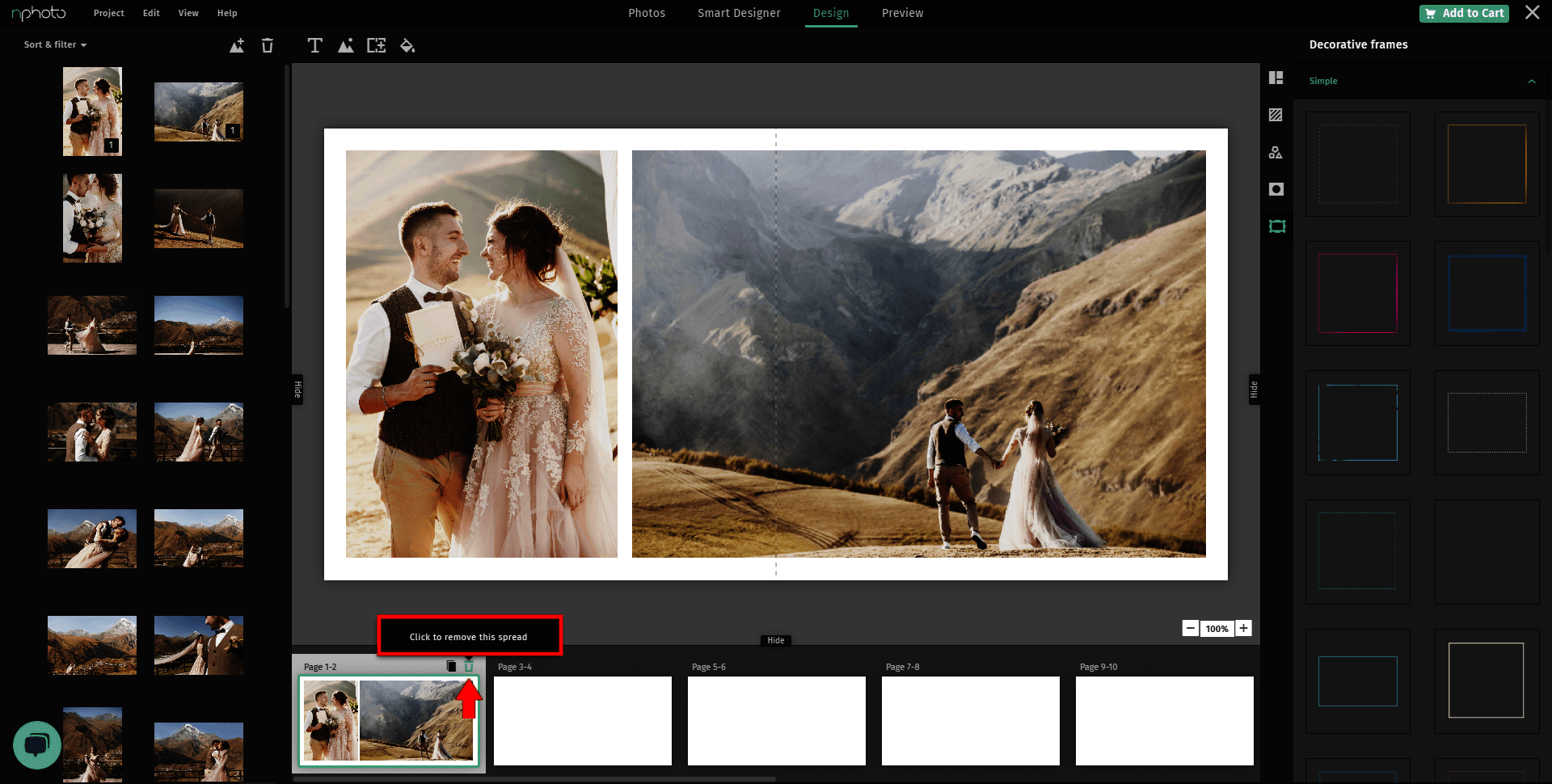
Du kan enkelt duplicera ett uppslag eller ta bort det i Design-läge genom att klicka på rätt ikon i miniatyrpanelen.
Tips: Om du ändrar antalet sidor/uppslag i din produkt och vill lägga till den i varukorgen, kommer en popup att visas med texten:
"Beställningen kräver omräkning. Vill du göra det nu?"
Om du väljer "Räkna om" kommer priset att räknas om med hänsyn till de extra sidor/uppslag som lagts till.
6. TA BORT FOTON
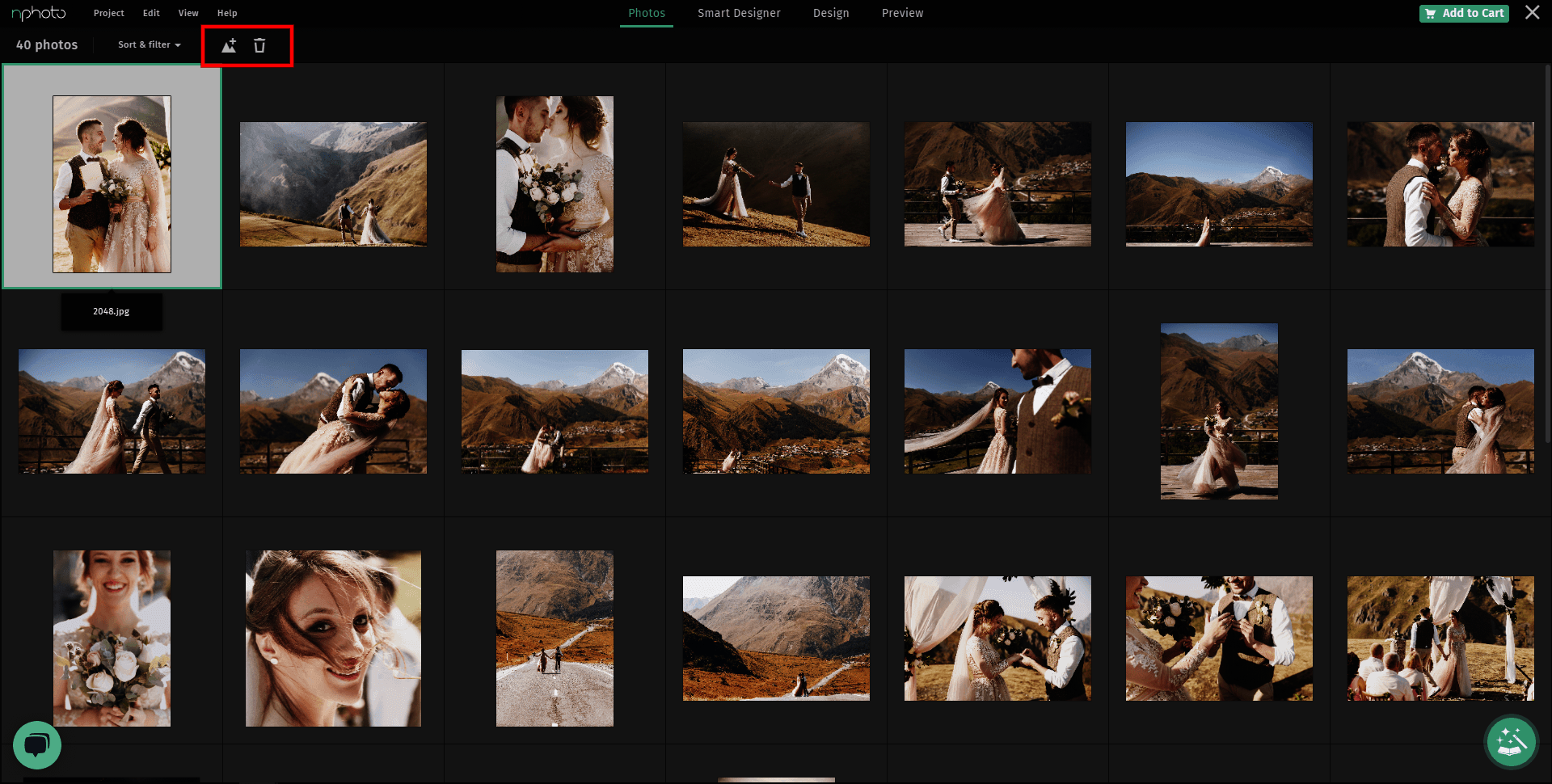
Du kan när som helst ta bort foton från ditt projekt eller från nDesigner PRO helt och hållet.
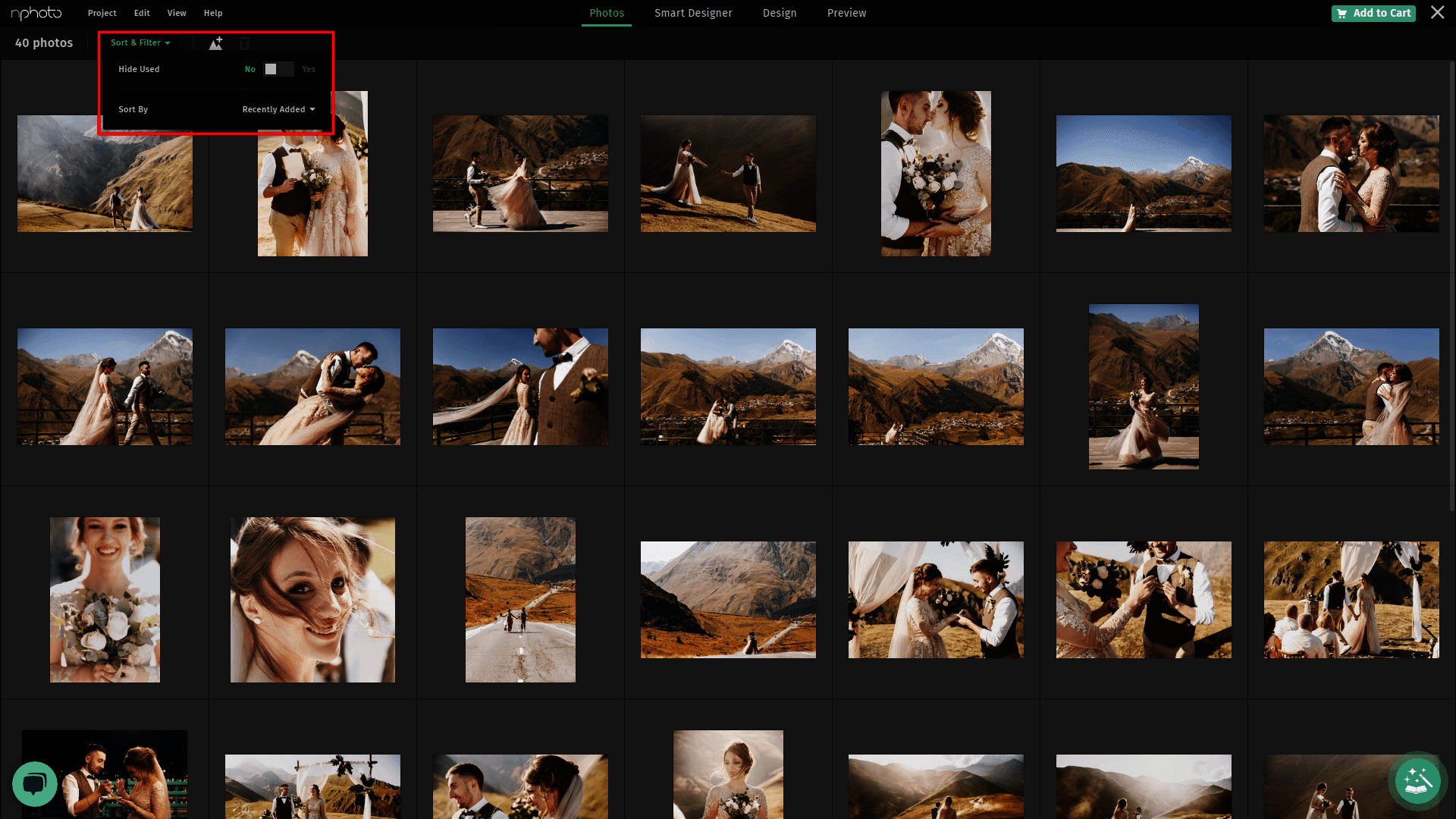
7. SORTERA & DÖLJA FOTON
Välj "Sortera & filtrera" och flytta reglaget till "Ja" eller "Nej" för att dölja eller visa använda foton.
Sortera dina bilder genom att klicka på rullmenyn och välja ett av de tillgängliga alternativen.
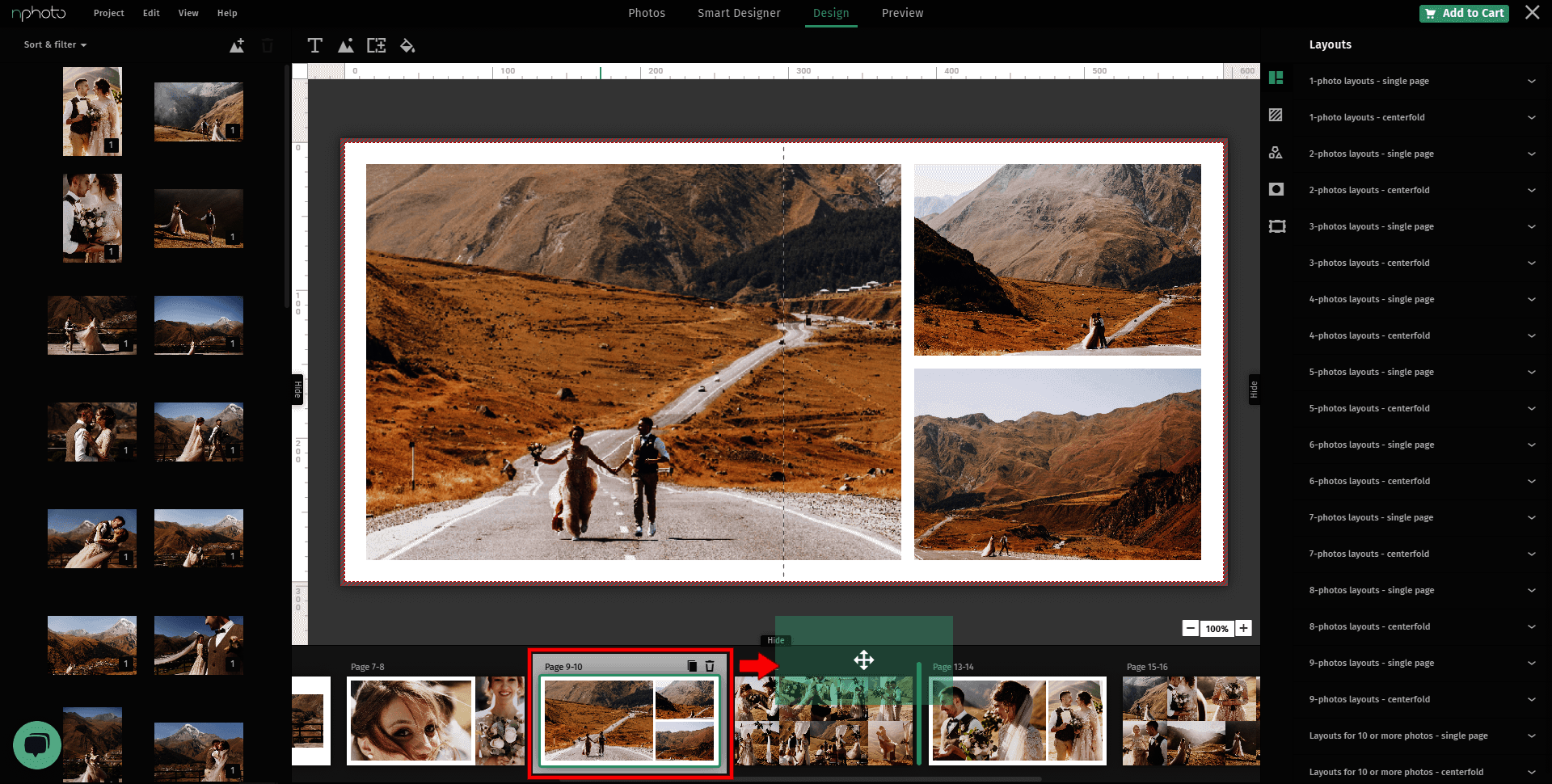
8. ÄNDRA ORDNINGEN PÅ SIDOR/UPPSLAG
För att ändra ordningen på sidor/uppslag i både Design-läge och Smart Designer-läge, dra helt enkelt sidan/uppslaget med handtaget på miniatyrpanelen och släpp det på önskad plats.
En vertikal markerad linje visas där sidan/uppslaget kommer att placeras.
9. SÄKER ZON
I Visa-menyn, välj alternativet "Visa utfall/övervik" – detta visar den säkra zonen (innanför den röda kanten).
Området utanför den röda kanten, nära kanten av sidan/uppslaget, är utfallet/övervikningen.

10. KONTROLLERA PROJEKT
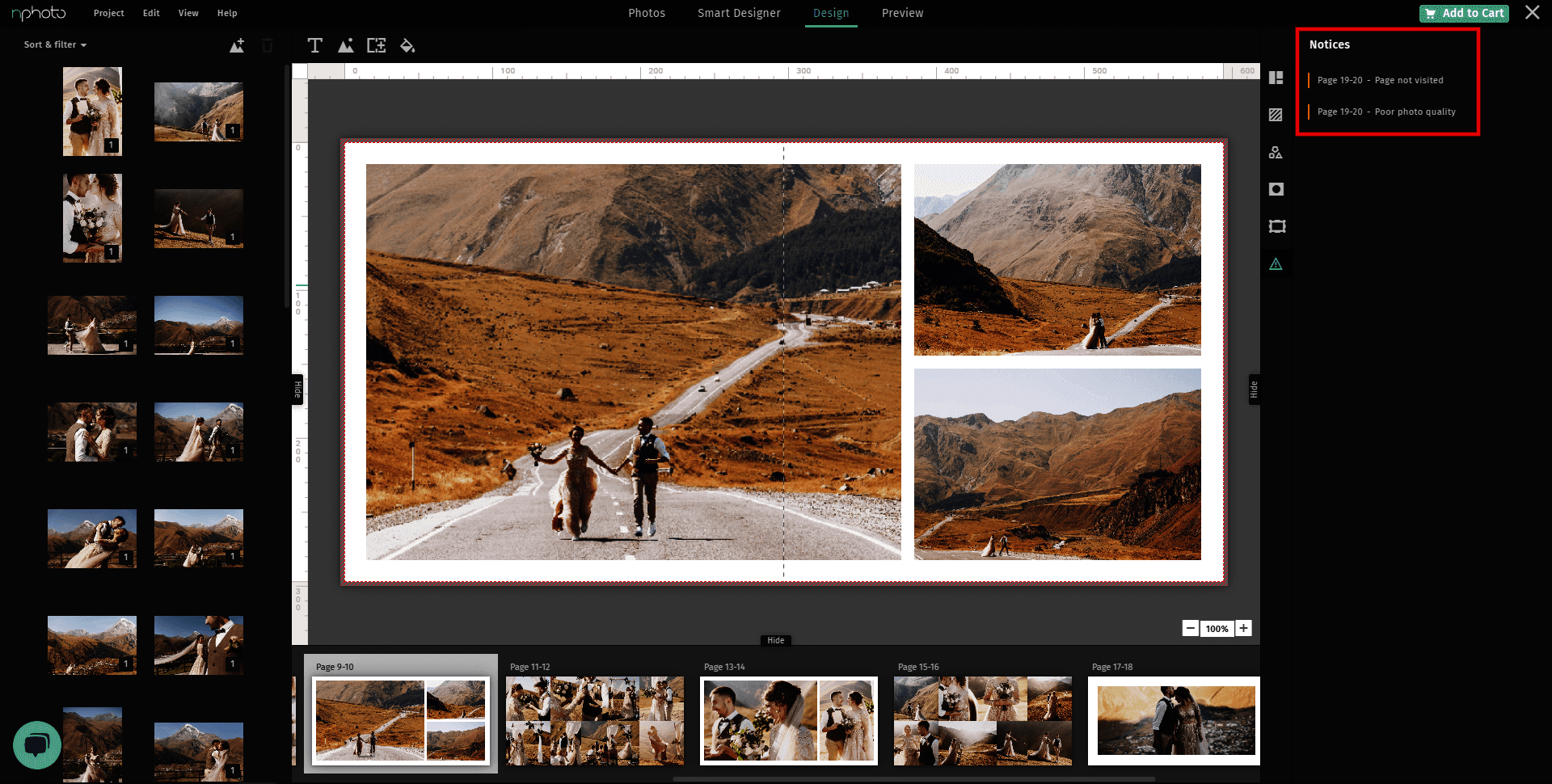
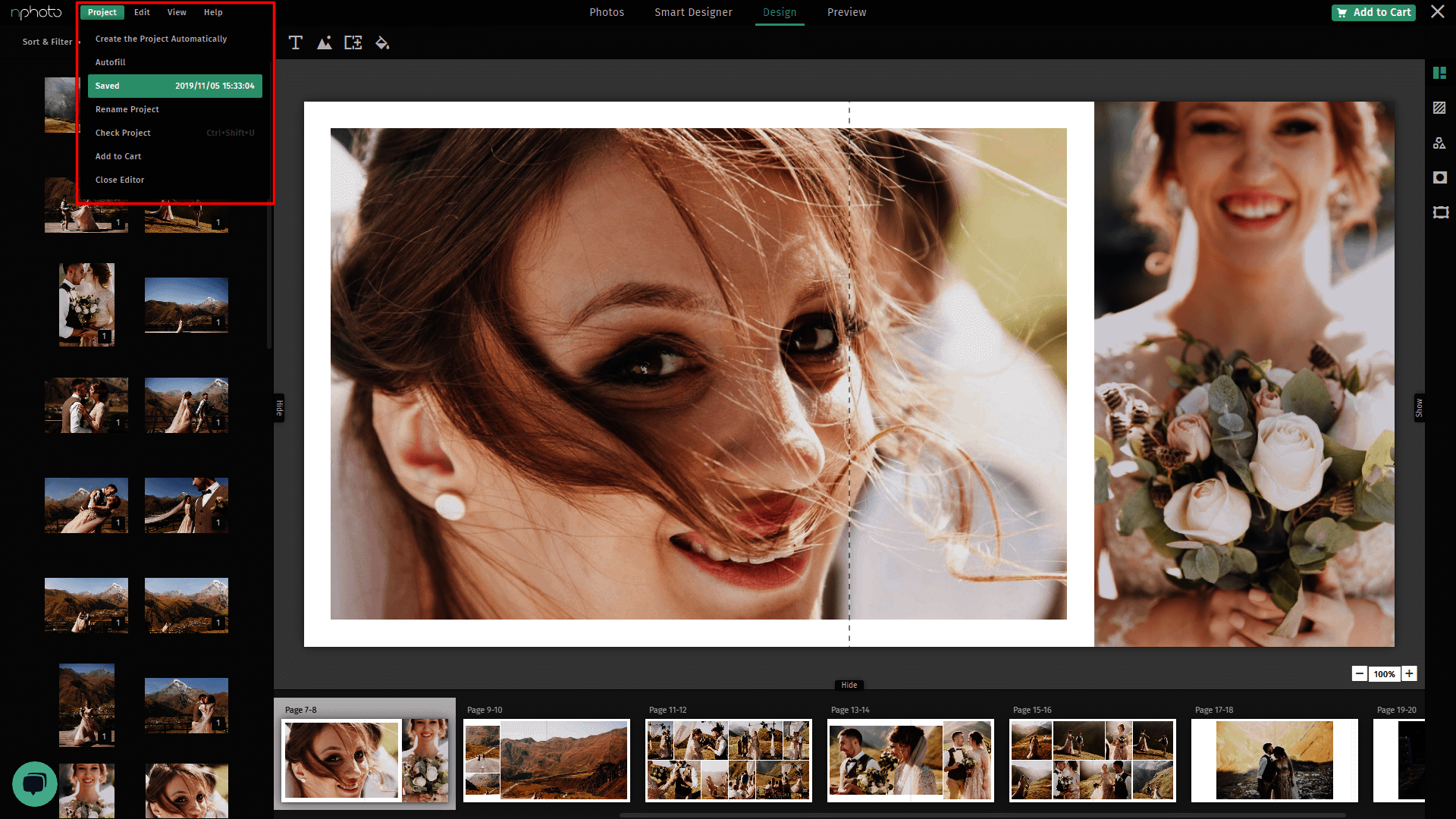
Du kan kontrollera om ditt projekt är korrekt och om något saknas när som helst – välj bara "Kontrollera projekt" från Projekt-menyn.
Programvaran informerar dig om eventuella problem, såsom filer med låg kvalitet, saknade foton osv.
Listan över problem visas i meddelandepanelen (Notices panel).
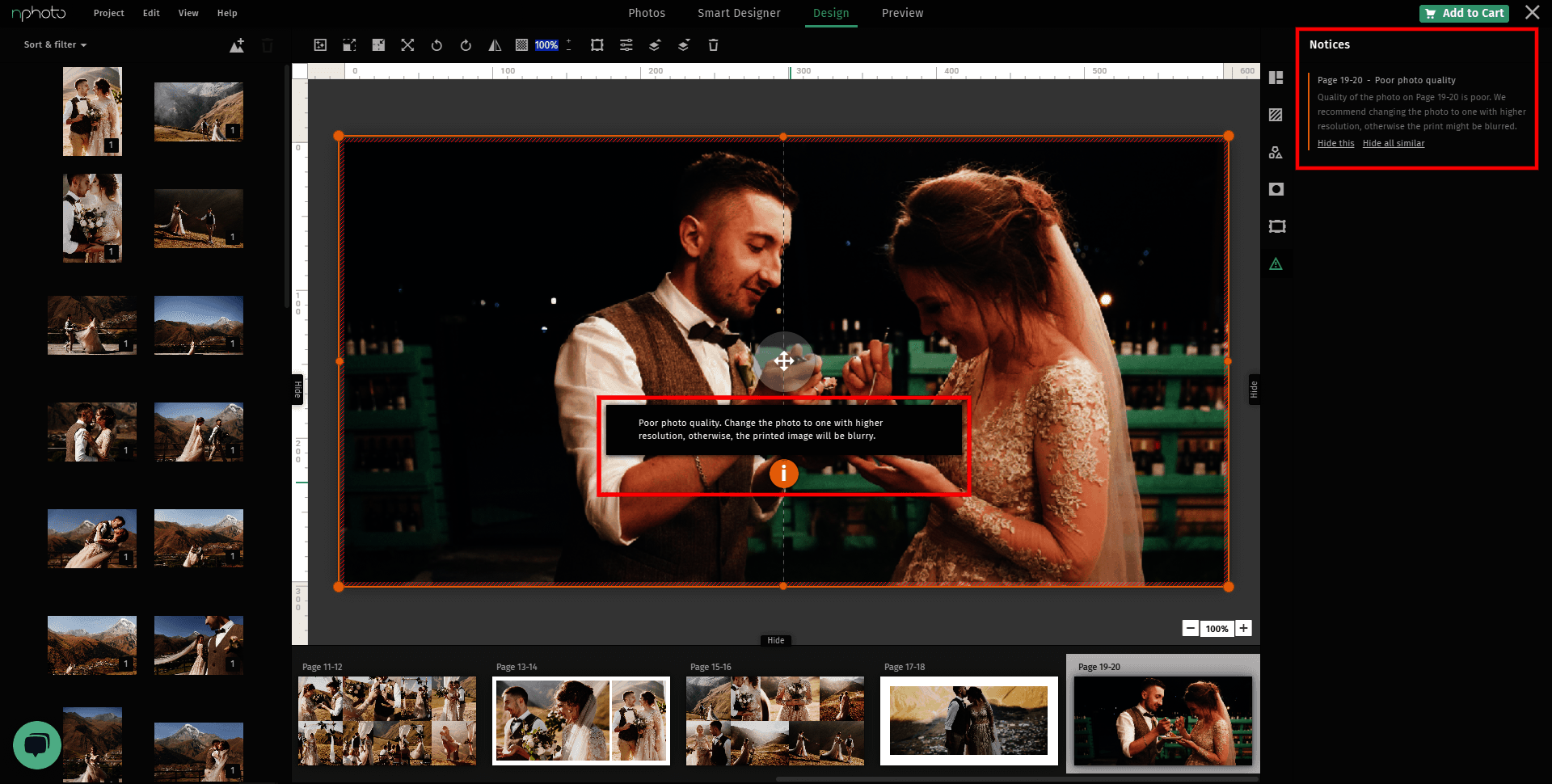
Om problemet orsakas av låg bildkvalitet kan du få två typer av meddelanden:
Dålig fotokvalitet (gult utropstecken) – fotot skiljer sig från andra och kan vara något suddigt.
Mycket dålig fotokvalitet (rött utropstecken) – vi rekommenderar att du inte använder sådana foton i din design. Du kan försöka ändra storlek på bilden för att göra den mindre.
Tips: Varje problem är direkt länkat så att du kommer till sidan eller uppslaget där det finns, så att du kan åtgärda det direkt.

11. SPARA PROJEKT
Spara ditt projekt när som helst och återgå till det när du behöver. Projektet kan nås från din varukorg när som helst.
För att spara ditt projekt, gå till Projekt-menyn och klicka på Spara.
Tips: nDesigner PRO har en autosparfunktion som automatiskt sparar ditt projekt var 5:e minut medan du arbetar med din design.
12. REDIGERA PROJEKT
Du kan redigera ditt projekt när som helst.
Öppna ditt projekt från varukorgen för att redigera det.

13. KUNDFÖRHANDSVISNING
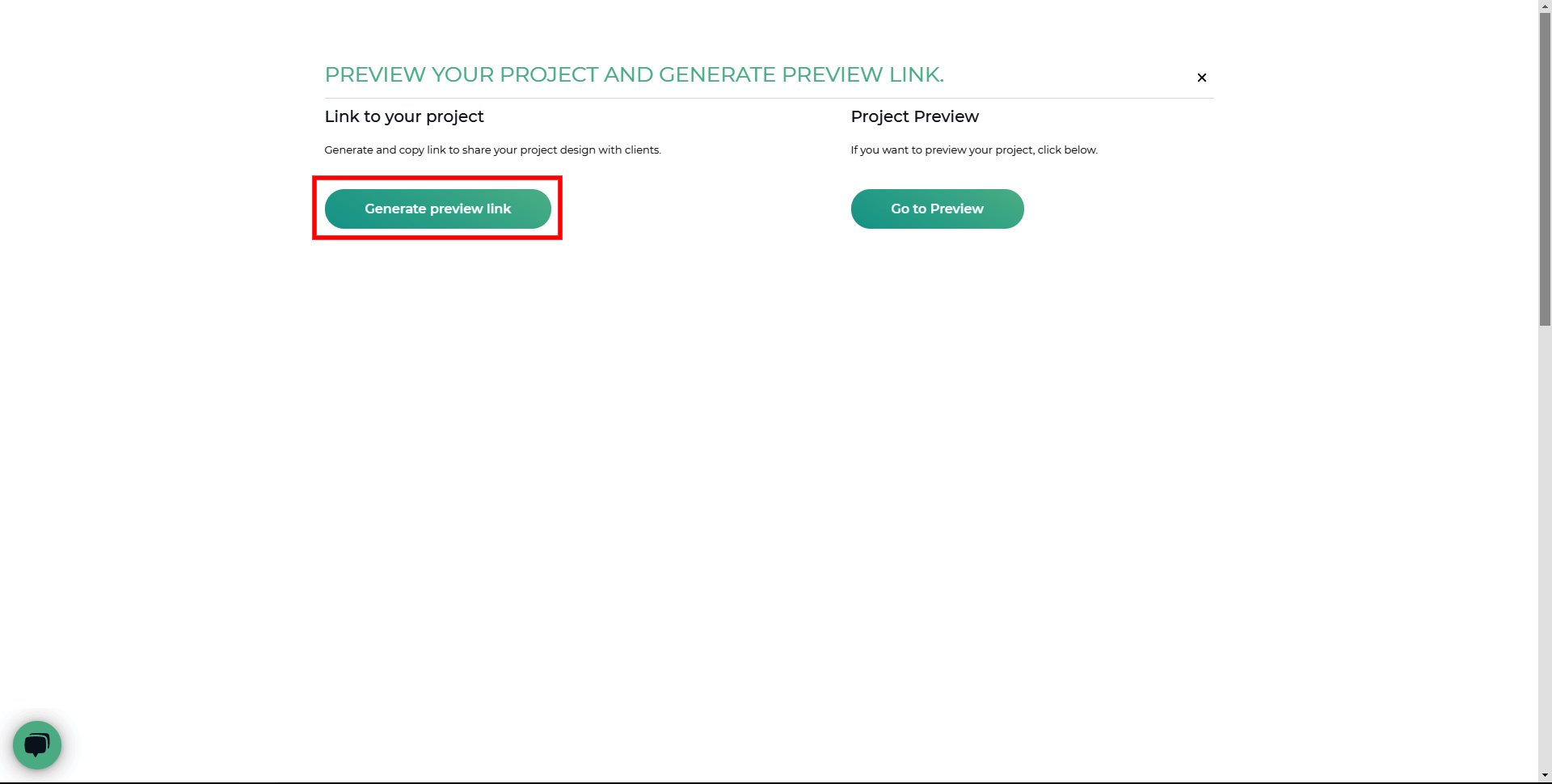
Generera en förhandsgranskningslänk som du kan skicka till dina kunder så att de kan se designen.
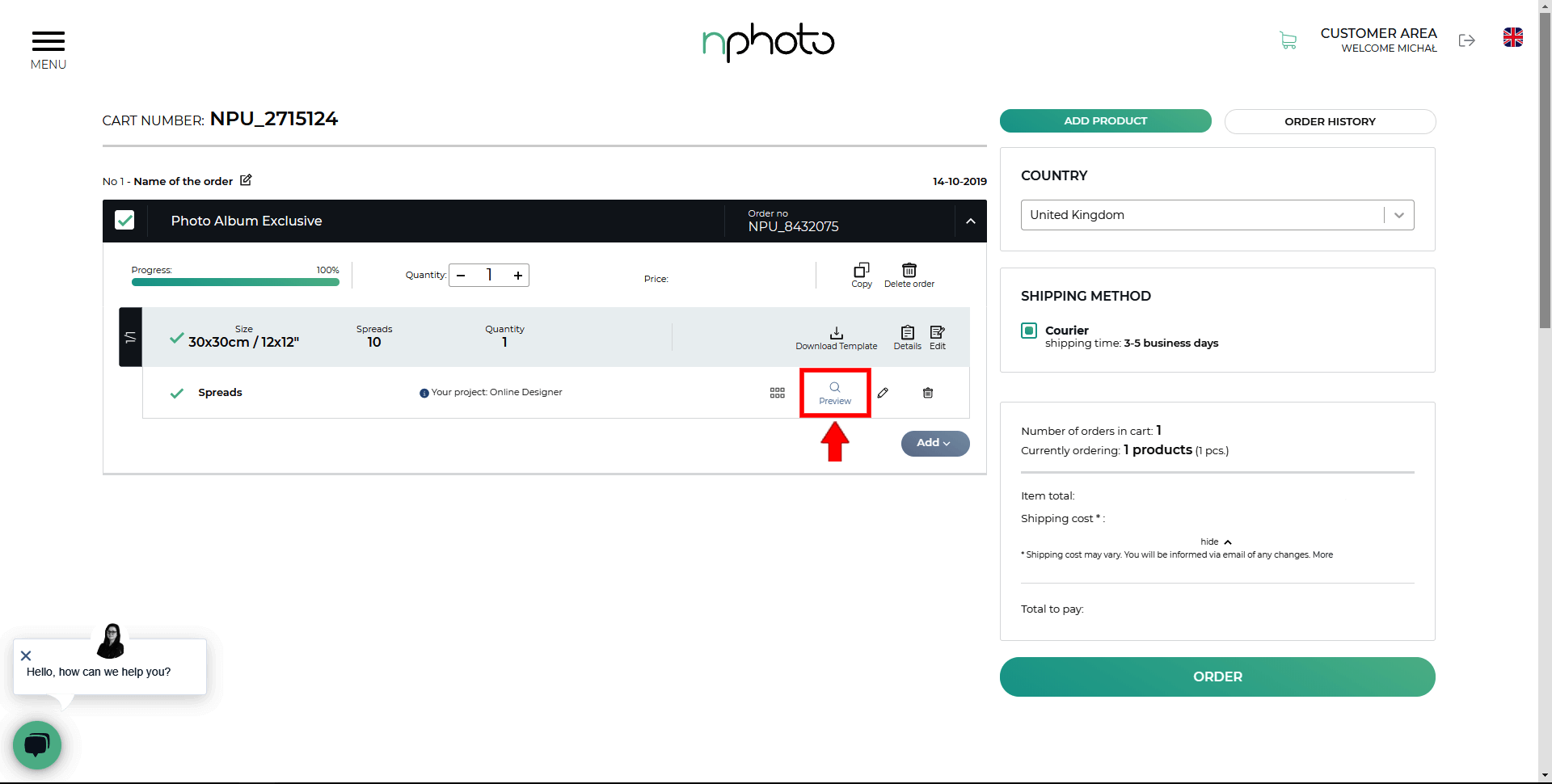
Detta alternativ finns i din varukorg – klicka bara på förstoringsglaset, knappen Förhandsvisa, så ser du två alternativ:
Generera en förhandsgranskningslänk till ditt projekt att skicka till kunder, eller förhandsgranska projektet själv.
14. NEDRE PANELEN I SMART DESIGNER
Där hittar du många användbara funktioner som gör att du snabbt kan redigera ditt projekt.
15. BAKGRUNDER
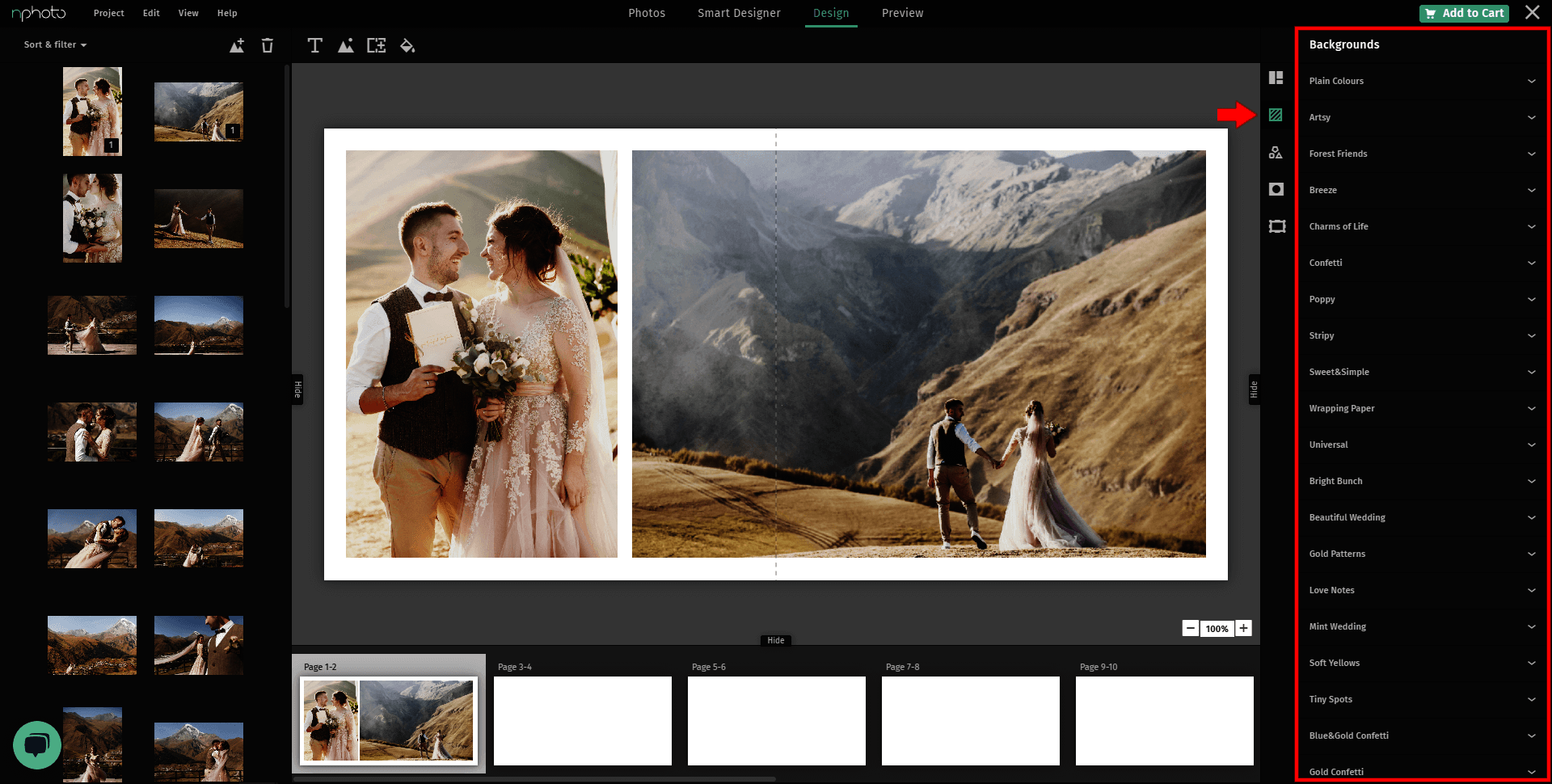
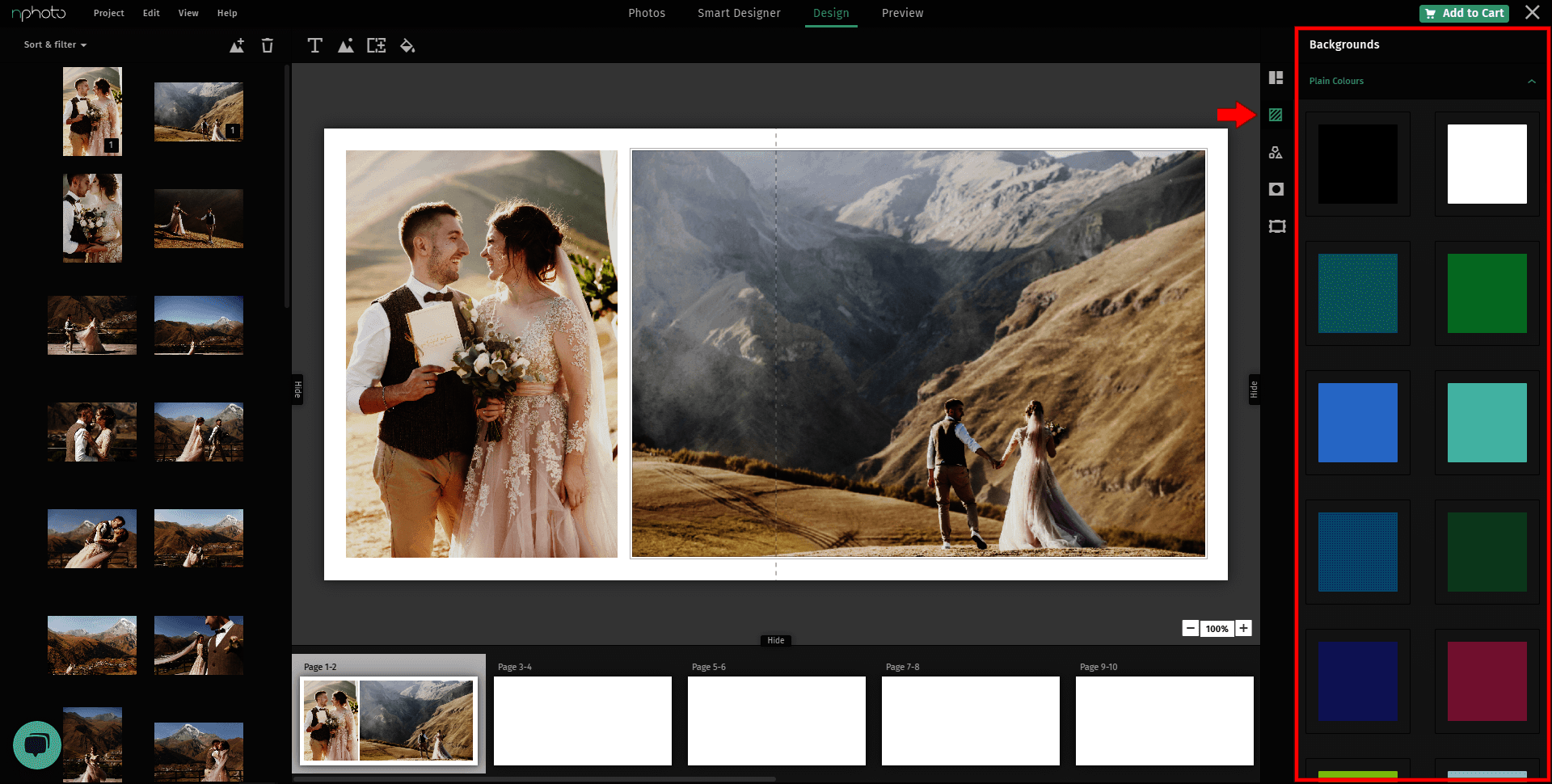
I avsnittet Bakgrunder hittar du både enkla och färdiga bakgrunder. De är organiserade i flikar med tydliga namn. När du har valt en bakgrund du gillar, dra den helt enkelt till designytan. Du kommer att se tre gröna fält – släpp den på det som passar.
Vänster/höger fält placerar bakgrunden på en av sidorna, medan det mittersta fältet applicerar bakgrunden över ett helt uppslag.
Du kan ändra opacitet och andra egenskaper för bakgrunden genom att dubbelklicka på den. När du är klar, klicka på Klar.
Tips: Du kan även använda valfritt foto som bakgrund.
16. CLIPARTS
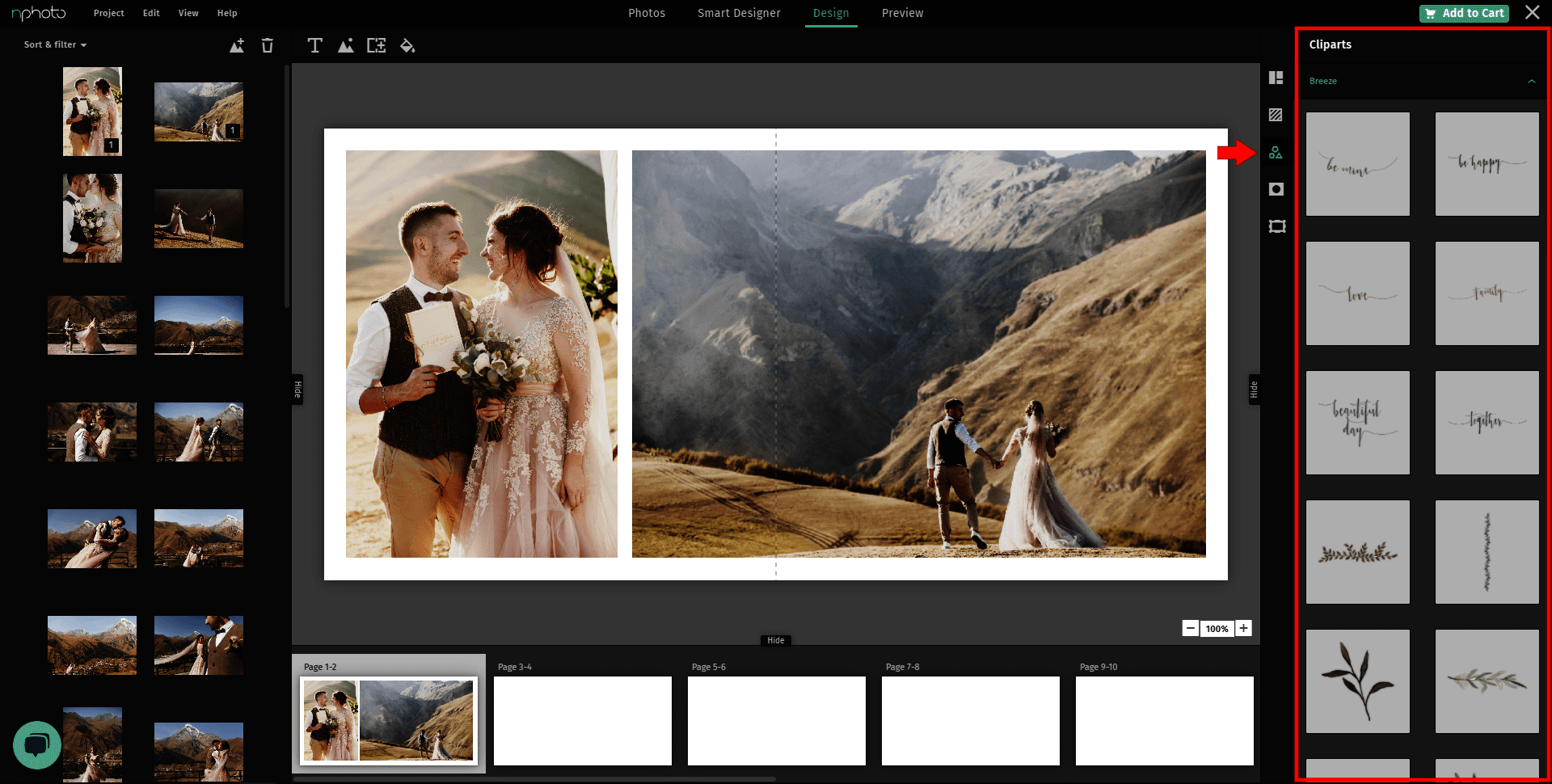
Detta är objekt/bilder/grafik som du kan använda i ditt projekt.
Du har flera clipart-kategorier att välja mellan. De är tematiskt organiserade i menyraden till höger.
För att använda en clipart på en sida eller ett uppslag, dra helt enkelt elementet till en yta i ditt projekt.
17. MASKER
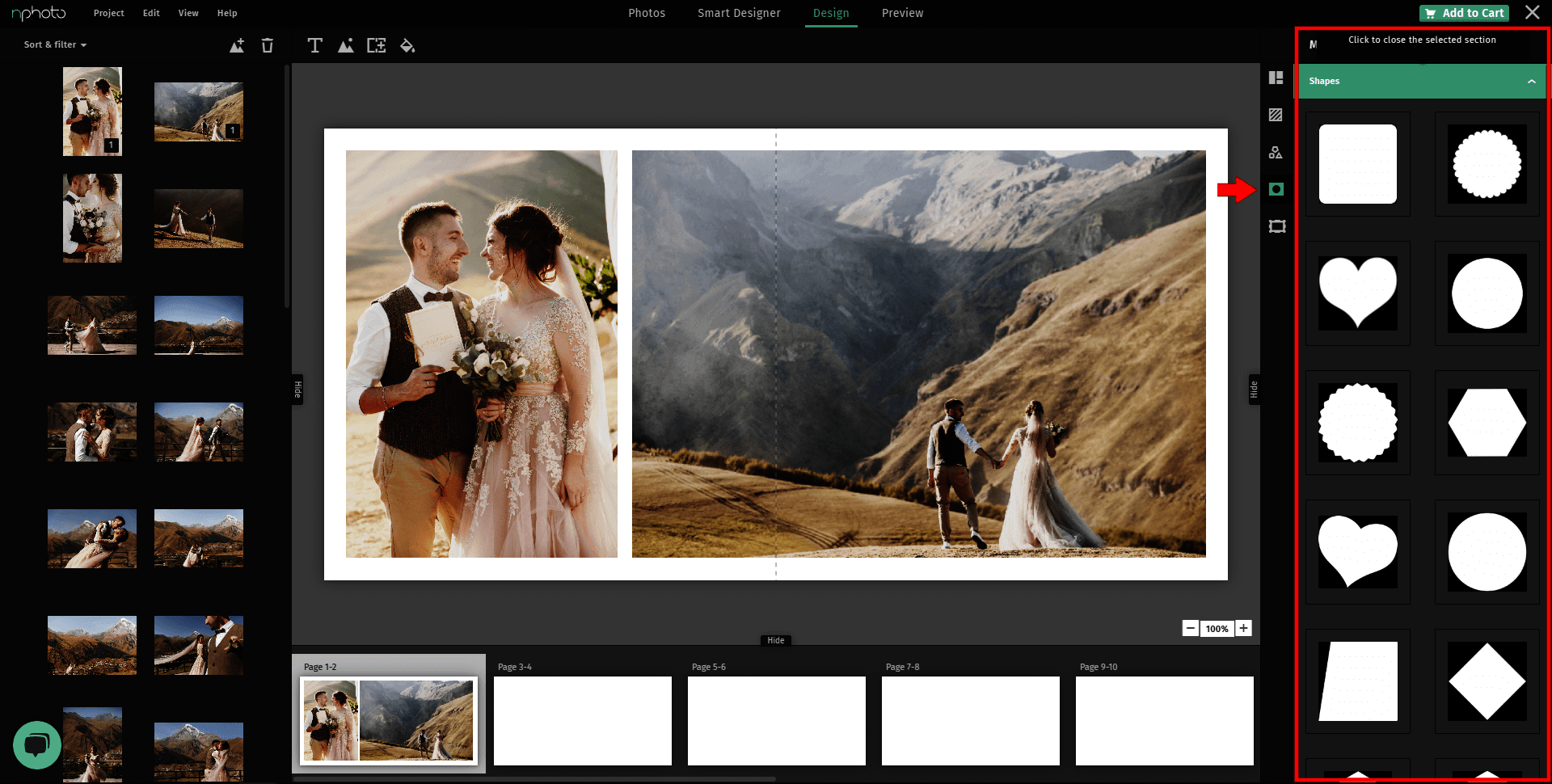
Masker finns på höger sida av menyraden i Design-läget.
18. RAMAR
I nDesigner PRO, i menyraden till höger, hittar du fyra ramkategorier att välja mellan.
Dessa kan appliceras genom att helt enkelt dra dem över den valda bilden.

19. TANGENTBORDSGENVÄGAR
Markera alla = Ctrl + a / Command + a
Ta bort = Delete / Backspace
Kopiera = Ctrl + c / Command + c
Klipp ut = Ctrl + x / Command + x
Klistra in = Ctrl + v / Command + v
Ångra = Ctrl + z / Command + z
Gör om = Ctrl + y / Command + Shift + z
Flytta åt vänster = vänsterpil
Flytta åt höger = högerpil
Flytta uppåt = uppåtpil
Flytta nedåt = nedåtpil
Större förflyttning = Shift + pil
Skalning med bibehållna proportioner = Shift + skalning
Flytta i vertikal och horisontell riktning = Shift + ändra position
Rotera med 15 grader = Shift + rotation
Markera flera foton = håll ned Ctrl och klicka på de valda bilderna
Markera flera i rad = klicka på första bilden och håll sedan ned Shift medan du klickar på den sista – alla bilder däremellan markeras
Gruppera objekt = Ctrl + g / Command + g
Dela upp grupp = Ctrl + Shift + g / Command + Shift + g
Godkänn/Bekräfta = Enter (t.ex. när du väljer från en lista i en rullmeny eller bekräftar i popupfönster)
Stäng popupfönster = Esc (avslutar aktuell vy utan att bekräfta, stänger rullgardinsmenyer, färgval osv.)
Zooma in och ut = Alt + scrollhjulet
Flytta dig i designytan = Alt + klicka och dra (handverktyget)